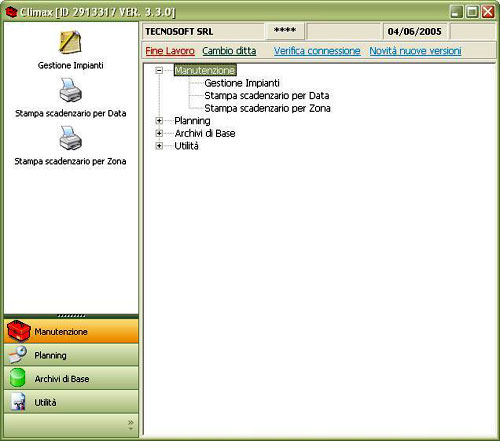
(Figura 1)
Avvio e funzionamento del programma
AVVIO DEL PROGRAMMA
Utilizzo del menu principale
All’avvio, il programma visualizza il menù iniziale organizzato in due settori che presenta, sulla sinistra, l’elenco delle aree alle quali è consentito l’accesso; selezionando col mouse le opzioni di tale elenco,a destra vengono automaticamente visualizzate tutte le procedure specifiche ad esse correlate.
(Figura 1)
Per muoversi all’interno del menu di destra, oltre al mouse è possibile
utilizzare i tasti freccia su e freccia giù.
Ogni procedura può essere selezionata utilizzando sia il mouse, sia il
tasto Invio sulla tastiera, dopo essersi posizionati sulla procedura stessa.
Più finestre possono essere attivate contemporaneamente.
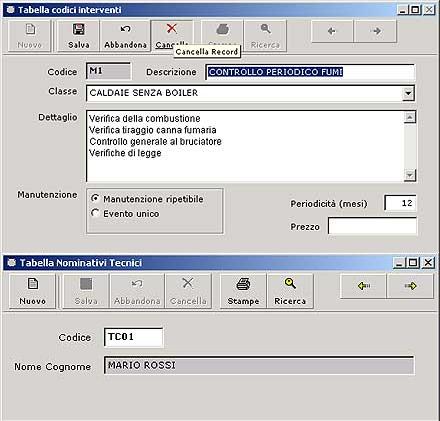
Per passare da una finestra all’altra è sufficiente selezionare con il mouse, cliccando sulla finestra di destinazione o sui bottoni presenti sulla barra delle applicazioni.
FUNZIONAMENTO DEL PROGRAMMA
Registrazione Cancellazione Ricerca delle informazioni
All’interno di ogni maschera di gestione è possibile individuare
le seguenti sezioni:
1. La barra degli strumenti all’interno della finestra
2. L’area di introduzione dei dati
3. Il tasto per la richiesta di aiuto
1) Barra degli strumenti

(Figura 3)
La barra degli strumenti è composta da bottoni che sono attivi o meno a seconda che le operazioni possano essere attivate o meno.
All’apertura di una finestra sono attivi i pulsanti:
· Nuovo - Per inserire nuovi dati
· Stampe - Per stampare la tabella corrente
· Ricerca - Per ricercare dati precedentemente registrati tramite
selezioni in ordine naturale (es. Alfabetico)
· Frecce di scorrimento - Visualizzazione dei dati presenti nell’archivio
In seguito all’inserimento dei dati, vengono attivati, nella barra degli
strumenti, nuovi tasti:
· Salva - Registra i dati appena inseriti
(N.B. I dati non vengono salvati se si preme "Salva" lasciando il
cursore sull'ultimo campo completato. E' Necessario quindi, spostare il cursore
su un altro campo e successivamente salvare).
· Abbandona – Tralascia l’inserimento o la variazione
dei dati
· Cancella – Elimina la registrazione visualizzata

RICERCA
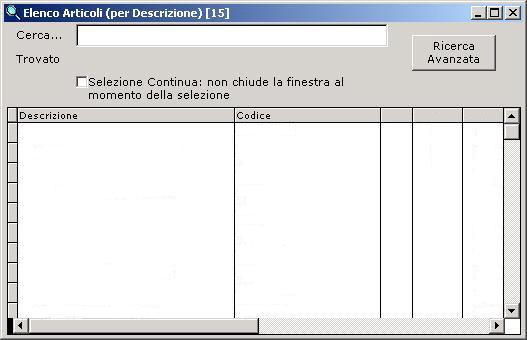
Per utilizzare le funzioni di ricerca standard:
- posizionarsi nel campo "Cerca"
- inserire il testo da cercare
- premere il tasto "Invio", automaticamente verrà visualizzato
il record trovato
- per posizionarsi sul campo interessato premere il tasto TAB
- per confermare premere il tasto "Invio"
Per utilizzare le funzioni di ricerca avanzata:
- posizionarsi nel campo "Cerca"
- inserire il testo da cercare
- fare clic sul tasto "Ricerca Avanzata", automaticamente verranno
visualizzati tutti i record che contengono il testo cercato
- per posizionarsi sul campo interessato premere il tasto TAB
- per confermare premere il tasto "Invio"
Tramite la funzione di ricerca avanzata è possibile cercare una parola
in qualsiasi campo (descrizione, codice, ecc.) ed in qualsiasi parte del testo.
Questa funzione è molto utile nel caso non si conosca la descrizione
precisa della registrazione da trovare.
2) Introduzione dei dati
Il corpo di ogni procedura è costituito da una serie di campi, all’interno delle quali l’operatore può inserire i dati.
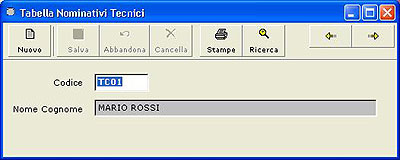
(Figura 5)
Per introdurre nuovi dati occorre:
· selezionare il tasto Nuovo nella barra degli strumenti
· digitare il primo dato normalmente un codice e premere invio
· muoversi negli altri campi con i tasti Freccia su – Freccia giù
– Tabulazione – Invio o utilizzando il mouse
· Salvare l’operazione, abbandonare o cancellare il record selezionato
3) Modifica dei dati
Non appena viene selezionata una procedura, il programma visualizza, all’interno
dell’area di introduzione dati i campi.
La modifica di una registrazione avviene eseguendo le seguenti istruzioni:
· Posizionarsi nel primo campo e modificare il Codice
· Premere Invio per accedere ai campi successivi
· Modificare le voci desiderate
· Al termine, salvare l’operazione, abbandonare o cancellare la
registrazione corrente
4) Richiesta di aiuto
Ciascuna delle opzioni illustrate può essere selezionata sia tramite
il mouse, sia tramite l’utilizzo di alcuni tasti rapidi.
L’operatore può prendere visione del loro elenco selezionando la
voce Aiuto sul fondo di ciascuna tabella.
Aree dell’applicativo
Le opzioni che è possibile selezionare tramite il menù Principale
sono:
· Manutenzione
· Planning
· Archivi di base
· Utilità
Sulla barra in alto:
· Fine Lavoro: Per chiudere il programma.
· Cambio ditta: Per cambiare ditta nel caso se ne gestisca più
di una.
· Verifica connessione: Per verificare il corretto funzionamento della
connessione Internet.
· Novità nuove versioni: Consente, collegandosi ad internet di
prendere visione degli eventuali aggiornamenti apportati al programma.