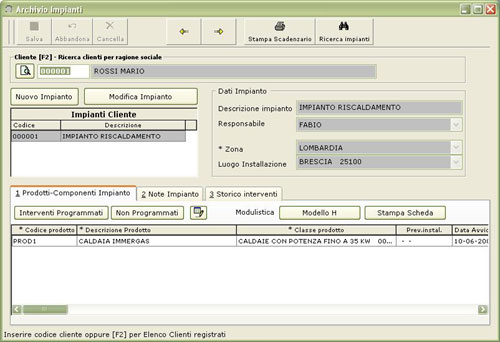
(Figura 1)
Gestione Impianti - Manutenzione impianti
Gestione impianti è l’archivio dei prodotti in manutenzione installati
presso i clienti.
(Figura 1)
In un'unica scheda cliente possono essere inseriti più impianti, installatati in zone e luoghi diversi, oppure possono essere inseriti prodotti identici in due luoghi diversi.
Questa maschera (Figura 1) è il fulcro gestionale del programma, in quanto permette di controllare tutta la situazione di un cliente, stampare le schede tecniche di ogni prodotto, inserire gli interventi ordinari e straordinari di manutenzione, stampare lo scadenzario delle manutenzioni di questo cliente.
Per cercare un impianto (tasto "Ricerca impianti") sono disponibili funzioni di filtro avanzate: è possibile, infatti, eseguire ricerche per matricola, per classe, per residenza, per zona o visualizzare un intervallo di codici cliente (figura 2).
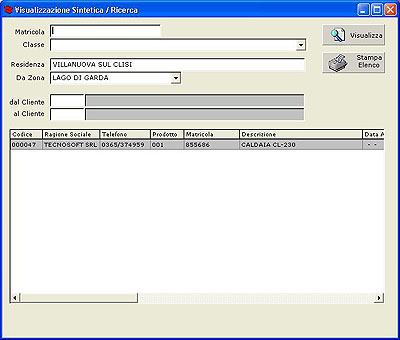
Fig. 2
Per inserire un nuovo Impianto associato ad un nuovo cliente bisogna:
- cliccare sul pulsante "Nuovo"
- selezionare un cliente inserendone il codice (nel caso in cui non ci si ricordi
il codice, premere F2 o cliccare due volte sul campo bianco a fianco
di Cliente: in questo modo viene visualizzato l'intero elenco dei clienti
inseriti nel programma)
- verrà, così, creato un nuovo codice impianto
- compilare i dati relativi alla Descrizione, Responsabile, Zona
e Luogo installazione.
- premere Ctrl+N per inserire un nuovo prodotto
- compilare la scheda del prodotto
- premere Salva per salvare le modifiche o Abbandona per annullarle.
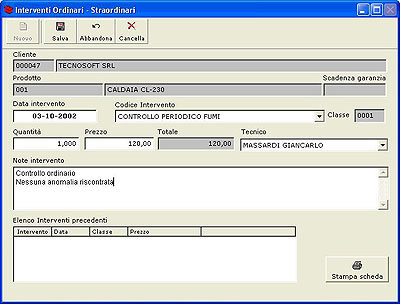
Fig. 3
Il programma Climax permette, inoltre, di aggiungere impianti da associare
ad un cliente che già ne possiede.
Per fare ciò, il procedimento è il medesimo di quello descritto
sopra, con la differenza che il cliente non va ricercato tra quelli nuovi, ma
tra quelli che già possiedono prodotti in manutenzione.
Per inserire un nuovo intervento:
- Selezionare un cliente
- Selezionare il prodotto su cui effettuare l'intervento
- Cliccare sul pulsante "Intervento"
- Nella maschera (Figura 3) appena apparsa, cliccare su "Nuovo"
- Compilare il modulo, facendo particolare attenzione ai campi "Data"
(deve essere maggiore o uguale alla data di avvio) e "Codice intervento"
- Scegliere Salva per salvare le modifiche o Abbandona per annullarle.
Per modificare un intervento è sufficiente fare doppio clic sulla riga dell'intervento da modificare.
Per caricare un intervento straordinario su un certo prodotto basterà caricare i seguenti dati:
- Data intervento
- Codice intervento di tipo evento unico (Quando si codificano le classi e gli
interventi relativi è necessario indicare sempre uno o più codici
con periodicità Evento unico = non generare scadenze)
- Q.ta, prezzo, Tecnico (dati facoltativi)
- Note intervento
L'intervento straordinario, pur essendo caricato con gli stessi dati di un
intervento ordinario (fatta eccezione per il tipo di codice intervento), non
si sovrappone al programma di manutenzione.
Se nella stessa data si effettua anche una manutenzione ordinaria, sarà
necessario caricare un altro intervento con la stessa data con il codice di
manutenzione effettuato.
Per stampare una scheda di intervento:
- Posizionarsi sulla scheda da stampare
- Cliccare sul pulsante "Stampa scheda"
- Scegliere stampa