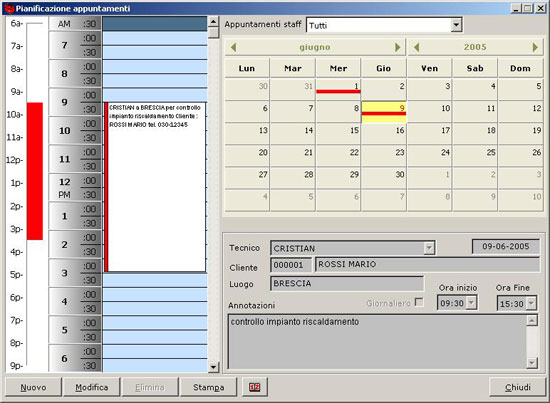
Fig. 1
Gestione Planning - Agenda
Il modulo Agenda Appuntamenti consente di fissare gli appuntamenti delle Vs giornate di lavoro.
Operazioni iniziali: Prima di iniziare è necessario caricare
le persone alle quali assegnare gli appuntamenti andando in Agenda – Tabella
Dipendenti ed impostando un codice a piacere ed il nome.
Il campo utente può essere lasciato vuoto ma se lo si inserisce permette
di visualizzare automaticamente ogni volta che lanciate l’agenda i vs appuntamenti
e non quelli di tutti gli altri.
Il valore da inserire è il vostro nome sulla rete che compare sulla barra
del menu del programma VER 3.3.0 UTENTE XXXXX].
L’agenda può essere impostata anche come ora inzio e fine del periodo.
Esempio voglio gli appuntamenti della giornata dalle 07.00 alle 17.00 piuttosto
che dalle 08.00 alle 18.00. Per personalizzare questa caratteristica andare
in Parametri – Varie ed impostare Ora inizio e Ora Fine nella sezione Orari
Agenda
L’agenda vi permette di :
-Segnare sul calendario gli appuntamenti.
-Stampare l’elenco degli appuntamenti della giornata
-Distribuire in modo automatico gli interventi di manutenzione programmata
Fig. 1
Segnare sul calendario gli appuntamenti
Per inserire un appuntamento, selezionare con un clic il giorno sul calendario
in altro a destra. Il giorno diventa giallo e sul giornaliero di sinistra compaiono
gli appuntamenti impostati, eventualmente limitati per dipendente se sopra il
calendario si è scelto un soggetto del vostro staff piuttosto che Tutti.
Creare un appuntamento
Premere a questo punto il pulsante Nuovo e completare i dati a Vs discrezione.
Tecnico: E' il nome del tecnico; se vuoto vale per tutti.
Cliente: Premendo F2 compare l’elenco dei clienti. E’ possibile
anche lasciare vuoto questo campo nel caso di nuovi contatti
Luogo: E' il luogo dell’appuntamento. Se avete selezionato un cliente
compare automaticamente la sua residenza che può essere cambiata nel
luogo effettivo dell’appuntamento.
Ora inizio/Fine: Inserire ora inizio e fine dell’appuntamento
Giornaliero: Vuol dire che l’appuntamento dura per l’intera
giornata
Annotazioni: E’ l’oggetto del Vs appuntamento
Modificare o cancellare un appuntamento
In Appuntamenti Staff selezionare "Tutti" oppure il tecnico visualizzato.
Andare nel calendario in alto a dx nel giorno interessato e cliccare. A questo
punto sulla sx il giornaliero visualizza gli appuntamenti impostati. Cliccare
su quello da modificare e premere il pulsante Modifica.
Se lo si vuole cancellare premere la X rossa di cancellazione.
Posticipare o anticipare un appuntamento
Dalla modifica è anche possibile spostare l’appuntamento ad un altro
giorno semplicemente cambiando la data e registrando lo stesso appuntamento.
Stampare la propria giornata
Per stampare gli appuntamenti del giorno cliccare nel calendario in alto a Dx
e premere l’icona della stampante. A seconda di quanto selezionato in Appuntamenti
Staff escono gli appuntamenti di un singolo tecnico o di Tutti.
Distribuire in modo automatico gli interventi di manutenzione programmata
Tramite il pulsante evidenziato in figura 2, è possibile fissare appuntamenti in agenda partendo dalla gestione degli interventi di manutenzione programmata.
Premendo il pulsante  viene richiesta la conferma per il controllo di eventuali interventi di manutenzione
programmata in scadenza nel mese selezionato in agenda (si veda figura 3). Nel
caso ci siano interventi in scadenza, gli stessi verranno evidenziati in agenda
tramite un icona rappresentante un orologio (figura 2 in data 10 giugno 2003).
Per Creare un appuntamento in agenda facendo riferimento ad un intervento di
manutenzione programmata in scadenza basta fare doppio click sulla data evidenziata
con l'icona rappresentante l'orologio, si veda figura 4.
viene richiesta la conferma per il controllo di eventuali interventi di manutenzione
programmata in scadenza nel mese selezionato in agenda (si veda figura 3). Nel
caso ci siano interventi in scadenza, gli stessi verranno evidenziati in agenda
tramite un icona rappresentante un orologio (figura 2 in data 10 giugno 2003).
Per Creare un appuntamento in agenda facendo riferimento ad un intervento di
manutenzione programmata in scadenza basta fare doppio click sulla data evidenziata
con l'icona rappresentante l'orologio, si veda figura 4.
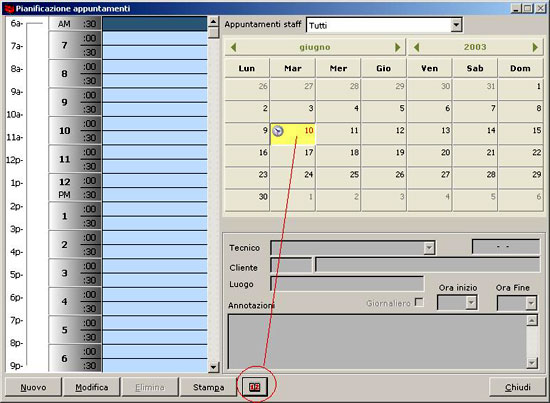
Fig. 2
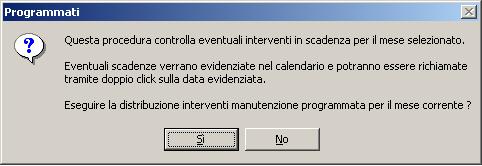
Fig. 3
Fissare un appuntamento da Interventi di manutenzione programmata
Facendo doppio click sulla data evidenziata con dall'icona rappresentante l'orologio (nell'esempio di figura 4 sarebbe il 10 giugno) viene visualizzata la finestra di (Figura 4) "Elenco interventi programmati" dov'è possibile fissare tramite il pulsante "Fissa appuntamento" l'intervento di manutenzione programmata precedentemente selezionato tramite un semplice click sulla riga della griglia nella finestra "Elenco interventi programmati"
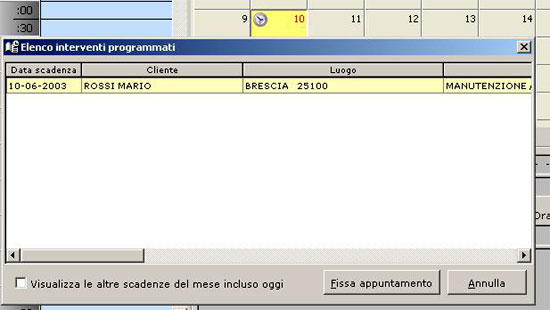
Fig. 4
E', inoltre, possibile visualizzare tutte le scadenze di tutti gli interventi di manutenzione programmata, del mese selezionato impostando il segno di spunta su "Visualizza le altre scadenze del mese incluso oggi" (Figura 4). E' possibile riordinare a proprio piacimento tutte le scadenze interventi visualizzate in griglia, tramite un click sull'intestazione di colonna. Per esempio, facendo click sulla colonna Luogo verranno visualizzati tutti gli interventi programmati in ordine di luogo.
Una volta selezionato e fissato l'intervento desiderato, esso verrà messo in agenda ma non considerato chiuso. (si veda figura 5)
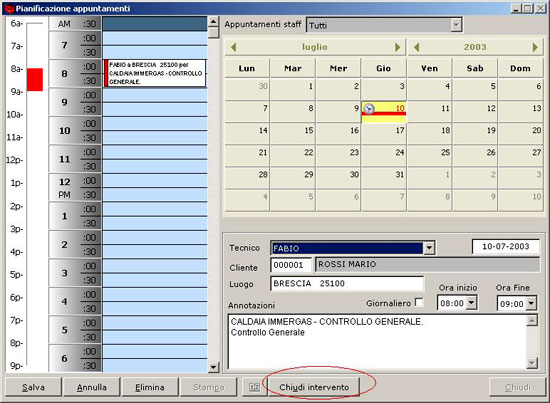
Fig. 5
Per chiudere un intervento programmato una volta che è stato fatto, bisogna preme il pulsante "Chiudi intervento". Verrà visualizzata la richiesta di conferma per l'aggiornamento dell'archivio interventi (figura 6): rispondendo di si l'intervento verrà memorizzato e considerato chiuso (figura 7).
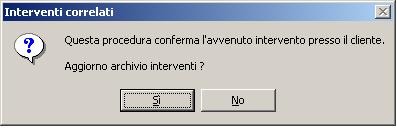
Fig. 6
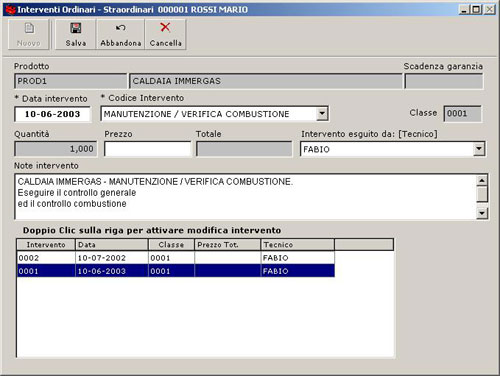
Fig. 7